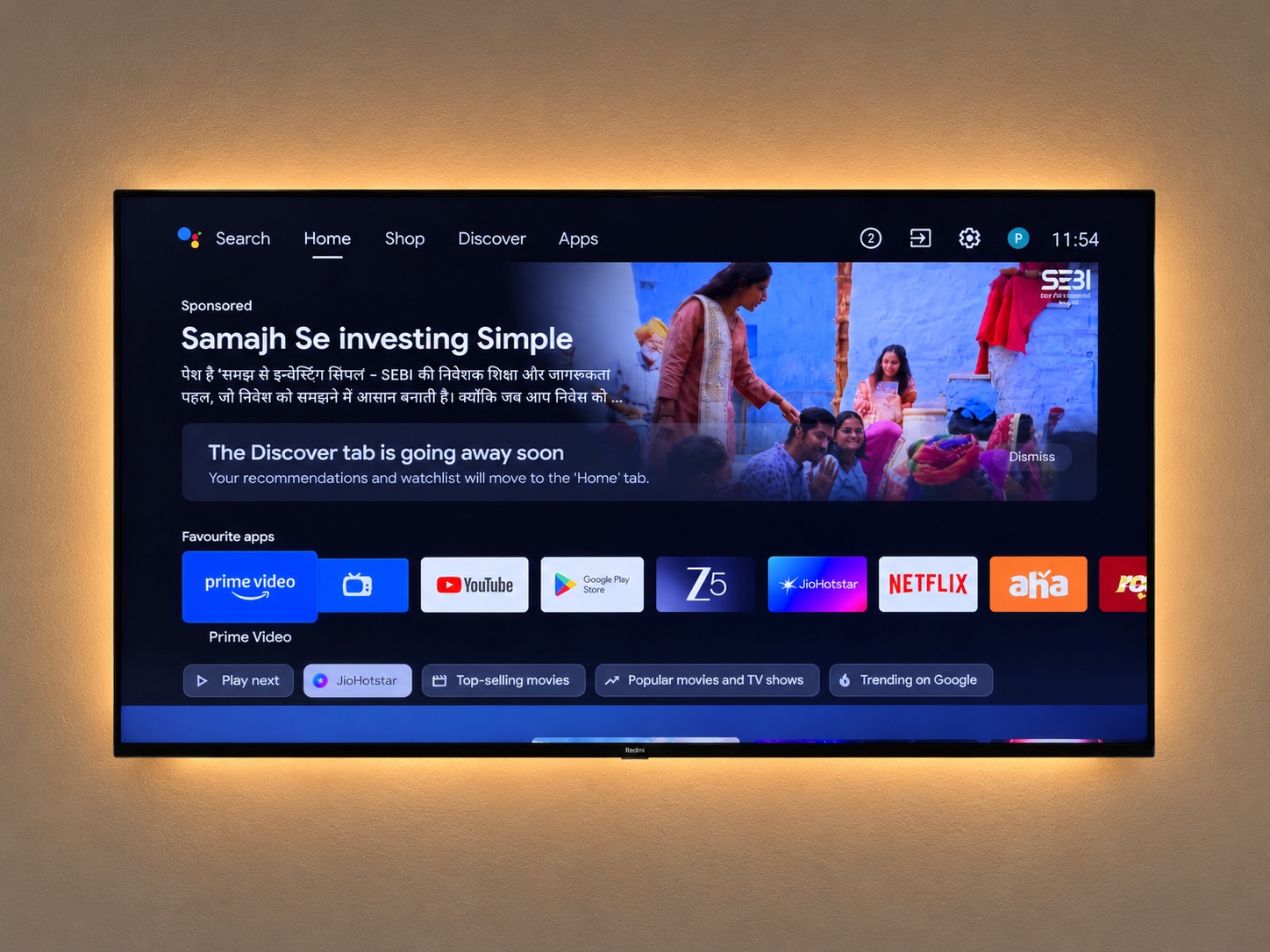
Zuerst die Werbeart erkennen
Startbildschirm- und YouTube-Werbung sind verschieden. CleanYourTV bearbeitet Herstellerinhalte und ausgewählte Pakete, verspricht aber keine Entfernung von YouTube-Werbung. Ein Launcherwechsel kann In-App-Werbung unverändert lassen.
Notieren, ob Werbung nach Home, in Empfehlungen oder in einer App erscheint; danach Lösung wählen.
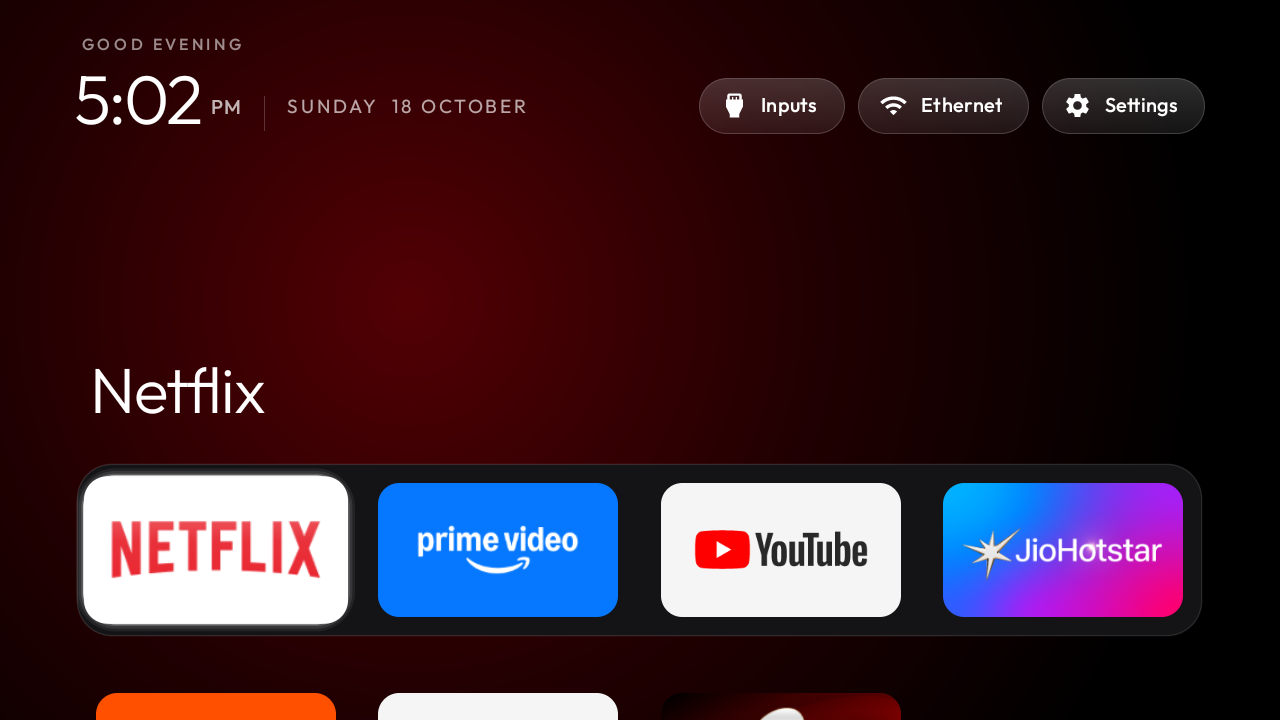
Passende Google-TV-Einstellung zuerst testen
Nur-Apps-Modus liegt in Profileinstellungen. Empfehlungen verschwinden, Werbung kann bleiben; Suche und Assistant entfallen. Aktuelle Hinweise prüfen.
Wer zuerst vorhandene Einstellungen für Home nutzen möchte, kann hier beginnen.
Launcher oder CleanYourTV wählen
| Ihr Ziel | Einstiegsweg | Was prüfen |
|---|---|---|
| Weniger persönliche Empfehlungen | Nur-Apps-Modus | Verbleibende Werbung und fehlende Funktionen |
| Anderes Startbildschirm-Layout | Ein alternativer TV-Launcher | Apps, Home und Fernbedienung |
| Neuer Startbildschirm und geprüfte Paketbereinigung | CleanYourTV | Exaktes Modell, Änderungen und Wiederherstellung |
Verschiedene Eingriffe, keine Rangliste. Löst der erste Weg das Problem, sind weitere Schritte unnötig.
Vor dem Download Modell prüfen
Modell, System und regionale Firmware unter Einstellungen → Info prüfen. Nutzen Sie die CleanYourTV-Kompatibilitätssuche für Community-Einträge und Originalquellen. Eintrag ist Einstieg, keine Zertifizierung.
Das Einrichtungsassistent trennt Android-/Google-TV, Fire OS und andere Systeme sowie Handy- und Computerwege.
Vor Home-Änderungen Rückweg sichern
Sicherung und Anleitung des genutzten Werkzeugs behalten. Fernbedienung, HDMI, Apps und Casting selbst testen; fremde Erfolge reichen nicht.
Nutzen Sie den Wiederherstellungsanleitung für passenden Handy- oder Computer-Rückweg. Dokumentationsartikel ohne Hardware- oder Geschwindigkeitstest.
Weitere Fragen.
Entfernt der Nur-Apps-Modus jede Google-TV-Werbung?+
Nein. Laut Google kann Werbung bleiben; Empfehlungen und manche Funktionen ändern sich.
Entfernt CleanYourTV YouTube-Werbung?+
Projekt verspricht keine Entfernung von YouTube- oder Streaming-In-App-Werbung.
Was zuerst prüfen?+
Werbeort feststellen und Modell, System und Dokumentation vor der Auswahl prüfen.